เครื่องมือแปลงไฟล์รูปภาพฟรี
ต้องการแปลงไฟล์รูปให้เหมาะกับการใช้งานใช่ไหม? โปรแกรมแปลงไฟล์ภาพออนไลน์ของ Canva ช่วยให้คุณแปลงไฟล์รูปภาพได้ฟรี รองรับ JPG, PNG, SVG, HEIC/HEIF, WebP และ PDF ไม่ว่าจะเป็นมือใหม่หรือนักออกแบบมืออาชีพ ก็ใช้งานได้ง่ายโดยไม่ต้องติดตั้งโปรแกรมเพิ่ม แถมยังตกแต่งภาพต่อได้ทันทีในที่เดียว
หรือวางไฟล์ที่นี่เลย
เรียนรู้เกี่ยวกับรูปแบบและข้อกำหนดในการอัพโหลดของ Canva ดูวิธีที่เราใช้คอนเทนต์ของคุณได้ในนโยบายความเป็นส่วนตัวของเรา
ลองใช้เครื่องมือแปลงรูปภาพเหล่านี้ดู
แก้ไขและแปลงรูปภาพ พร้อมฟีเจอร์อื่นๆ อีกมากมาย และนี่คือเครื่องมือแก้ไขภาพที่คุณต้องการทั้งหมด!
แปลงไฟล์รูปภาพได้ด้วยตัวคุณเอง
1
อัพโหลดรูปภาพของคุณ
เลือกปุ่ม “อัพโหลดรูปภาพของคุณ” หรือลากและวางไฟล์ของคุณไปที่ส่วนต่างๆ ได้อย่างง่ายดาย
2
แก้ไขดีไซน์ของคุณ
ตกแต่งรูปภาพได้อย่างรวดเร็วด้วยเครื่องมือแก้ไขของเราที่ใช้งานง่ายแม้เป็นมือใหม่
3
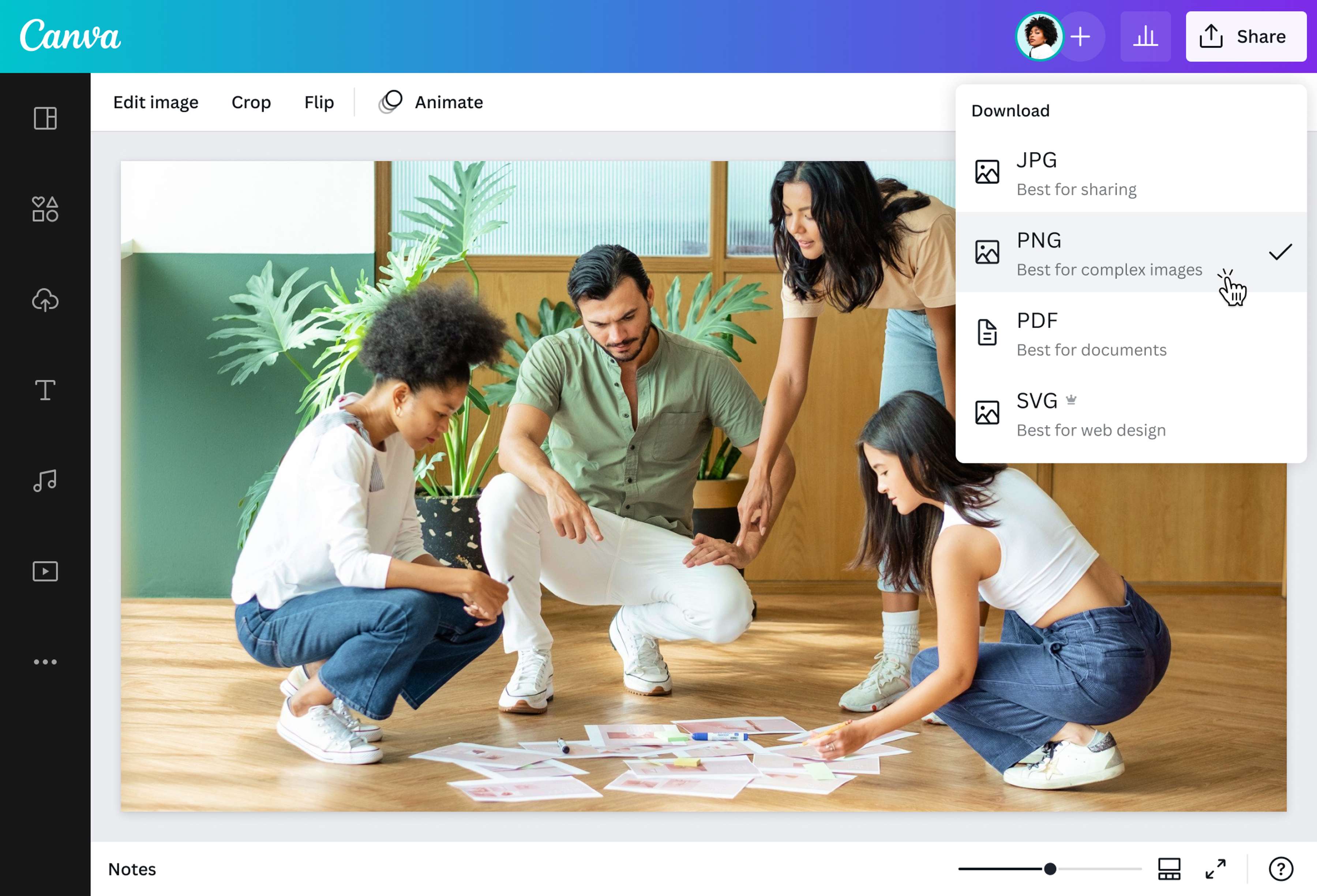
ดาวน์โหลดรูปภาพของคุณ
สุดท้าย แปลงไฟล์รูปภาพโดยดาวน์โหลดในรูปแบบที่คุณต้องการ
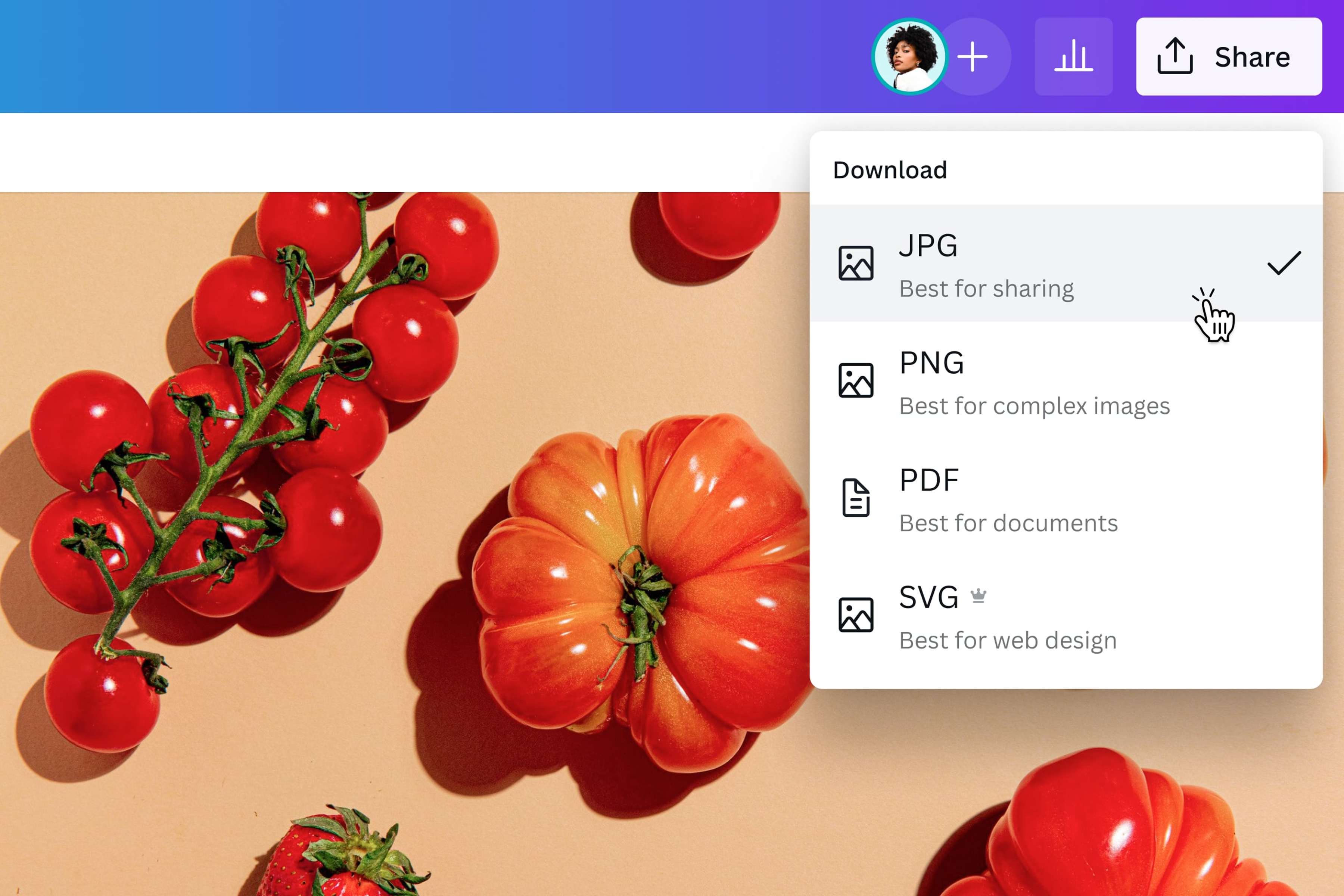
แปลงไฟล์ภาพให้เหมาะกับงานได้ในที่เดียว
แต่ละแพลตฟอร์มอาจรองรับไฟล์ภาพต่างกัน ไม่ว่าจะเป็นรูปสำหรับโพสต์บนโซเชียลมีเดีย ภาพประกอบเว็บไซต์ หรือไฟล์สำหรับส่งต่อให้ทีม Canva ช่วยให้คุณแปลงไฟล์รูปออนไลน์ได้ในที่เดียว รองรับไฟล์หลากหลายรูปแบบ เช่น JPG, PNG, HEIC/HEIF, WebP และ SVG เพียงอัปโหลดภาพที่ต้องการลงใน Canva แล้วเลือกประเภทไฟล์ที่เหมาะกับการใช้งานก่อนดาวน์โหลด เช่น JPG สำหรับภาพถ่าย หรือ PNG สำหรับภาพที่ต้องการพื้นหลังโปร่งใส นอกจากนี้ คุณยังครอบตัด ปรับขนาด หรือเพิ่มข้อความลงบนภาพก่อนบันทึกได้ทันที ช่วยให้เตรียมไฟล์พร้อมใช้งานได้โดยไม่ต้องติดตั้งโปรแกรมเพิ่มเติม
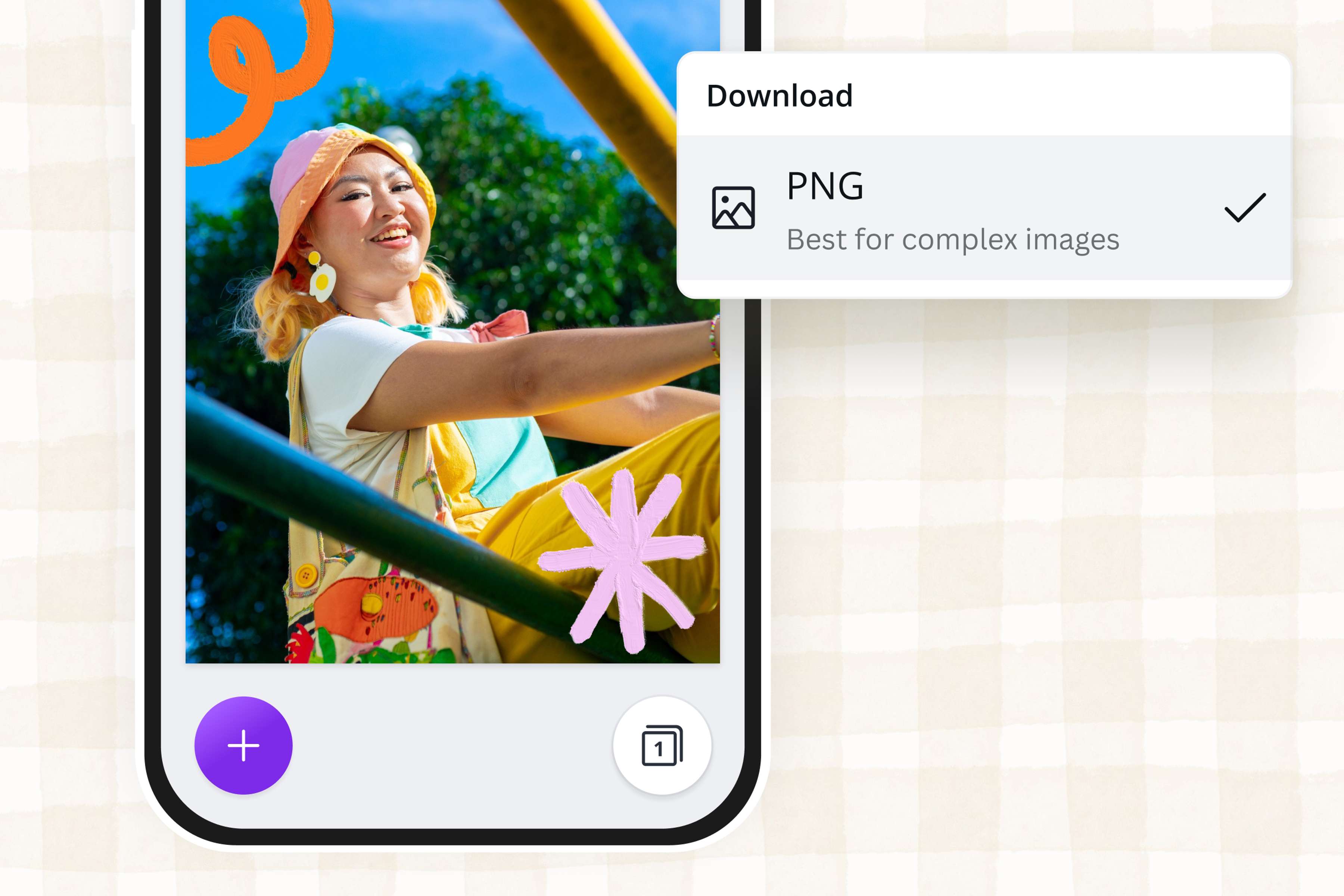
เปลี่ยนรูปภาพต่างๆ ให้กลายเป็นแอสเซ็ตสุดสร้างสรรค์
ไฟล์ภาพแต่ละประเภทมีจุดเด่นต่างกัน การเลือกรูปแบบที่เหมาะสมจึงช่วยให้นำภาพไปใช้งานได้สะดวกขึ้น หากต้องการแชร์หรืออัปโหลดภาพถ่ายบนเว็บไซต์ JPG เป็นตัวเลือกที่ช่วยลดขนาดไฟล์ได้ ส่วน PNG เหมาะกับโลโก้หรือกราฟิกที่ต้องการพื้นหลังโปร่งใส ขณะที่ SVG เหมาะกับกราฟิกแบบเวกเตอร์ที่ต้องการปรับขนาดโดยยังคงความคมชัด และ PDF เหมาะสำหรับจัดเก็บหรือแชร์งานในรูปแบบเอกสาร คุณสามารถอัปโหลดภาพ ปรับแต่งงาน และเลือกประเภทไฟล์ก่อนดาวน์โหลดได้ใน Canva ทั้งบนมือถือ แท็บเล็ต และคอมพิวเตอร์ โดยตัวเลือกการดาวน์โหลดบางประเภทอาจขึ้นอยู่กับแพ็กเกจที่ใช้งาน
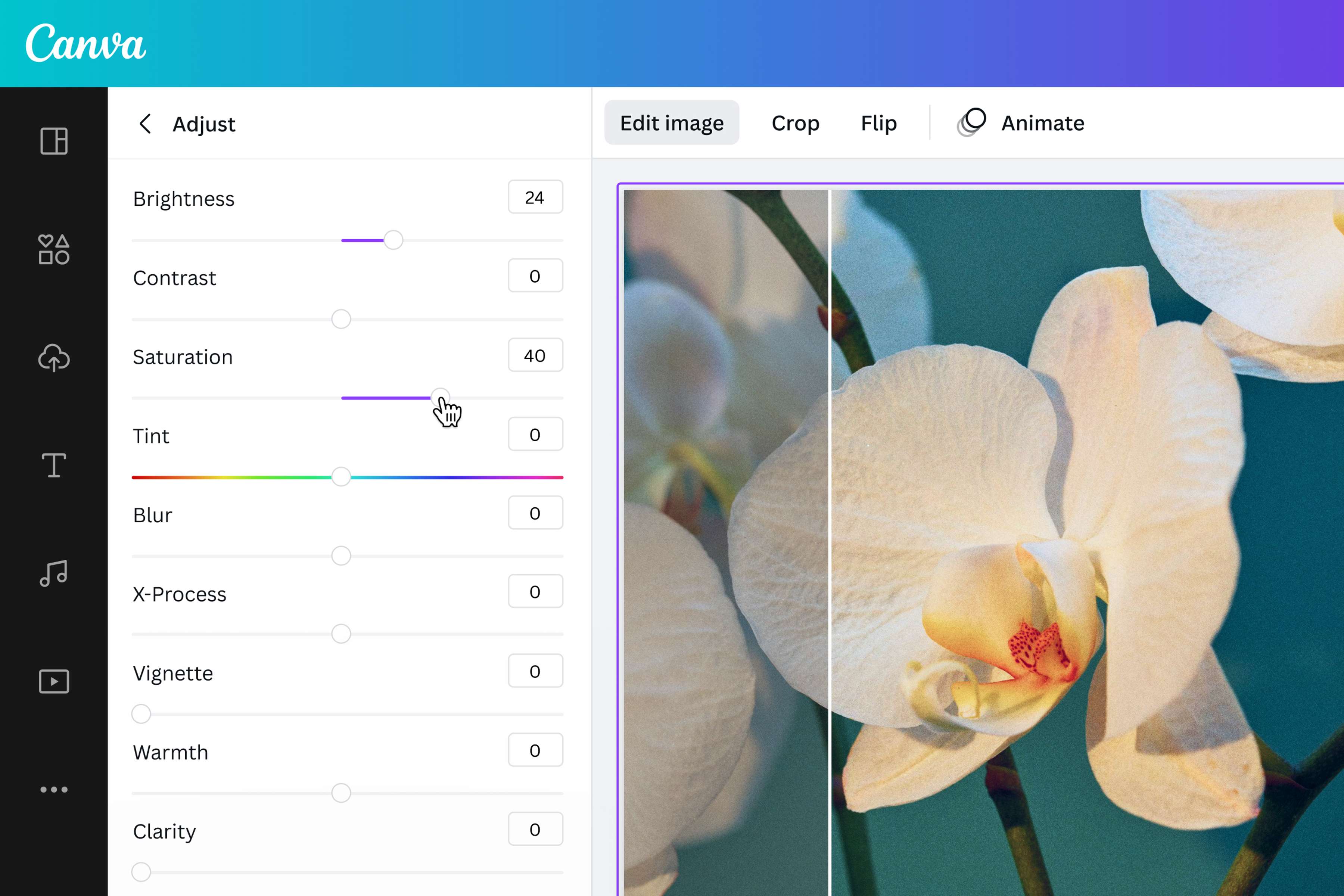
ตกแต่งภาพให้พร้อมใช้งานก่อนแปลงไฟล์
ก่อนแปลงไฟล์รูป ลองปรับภาพให้สวยตรงใจและเหมาะกับงานของคุณด้วยเครื่องมือตกแต่งภาพของ Canva เพียงอัปโหลดรูปลงในตัวแก้ไข คุณก็ปรับความสว่าง ความคมชัด และความอิ่มตัวของสีได้ตามต้องการ พร้อมเพิ่มฟิลเตอร์ เอฟเฟ็กต์ กราฟิก หรือข้อความเพื่อให้ภาพสื่อสารได้ชัดเจนยิ่งขึ้น ไม่ว่าจะเตรียมรูปสำหรับโพสต์โซเชียลมีเดีย ภาพประกอบเว็บไซต์ หรือสื่อประชาสัมพันธ์ เมื่อตกแต่งเสร็จแล้วก็เลือกประเภทไฟล์และดาวน์โหลดไปใช้งาน หรือนำภาพไปใช้ต่อในงานออกแบบอื่นๆ บน Canva ได้ทันที
วิธีแปลงไฟล์รูปให้เป็นไฟล์รูปแบบต่างๆ
เปิด Canva แล้วเลือกเครื่องมือแปลงไฟล์รูปภาพ
เข้าเว็บไซต์ Canva หรือเปิดแอปบนมือถือ แท็บเล็ต หรือคอมพิวเตอร์ แล้วไปที่หน้าโปรแกรมแปลงไฟล์รูปภาพ ไม่ต้องติดตั้งโปรแกรมเพิ่ม แค่มีอินเทอร์เน็ตและเบราว์เซอร์ก็เริ่มได้เลย ยังไม่มีบัญชี? สมัครฟรีและเริ่มใช้งานได้ทันทีอัพโหลดและแปลงไฟล์ภาพของคุณ
กดอัพโหลด หรือลากไฟล์มาวางในพื้นที่ที่กำหนด รองรับหลายไฟล์พร้อมกัน ทั้ง JPG, PNG, HEIC/HEIF, WebP และ SVG จากนั้นเลือกฟอร์แมตที่ต้องการจากเมนูแบบเลื่อนลง ระบบจะแปลงไฟล์ภาพให้อัตโนมัติอย่างรวดเร็วตกแต่งและดาวน์โหลดไฟล์รูปที่แปลงแล้ว
ก่อนดาวน์โหลด ลองปรับแสง สี ความคมชัด หรือเพิ่มกราฟิกให้ภาพสวยขึ้นด้วยเครื่องมือแก้ไขภาพของ Canva พอใจแล้วกดดาวน์โหลดเพื่อบันทึกไฟล์ลงอุปกรณ์ หรือแชร์ไปยังช่องทางต่างๆ ได้เลย
คำถามของคุณมีคำตอบแล้ว
โปรแกรมแปลงไฟล์รูปของ Canva รองรับการอัปโหลดไฟล์ JPG, PNG, HEIC/HEIF, WebP และ SVG และดาวน์โหลดงานเป็นไฟล์ JPG, PNG, SVG หรือ PDF ได้ คุณสามารถเลือกประเภทไฟล์ให้เหมาะกับการใช้งาน เช่น JPG สำหรับภาพถ่าย PNG สำหรับภาพพื้นหลังโปร่งใส SVG สำหรับกราฟิกเวกเตอร์ และ PDF สำหรับเอกสารที่ต้องการแชร์หรือพิมพ์ ทั้งนี้ ตัวเลือกการดาวน์โหลดบางประเภทอาจขึ้นอยู่กับแพ็กเกจ Canva ที่ใช้งาน